新手专属 Beyond教程:4.2.0稳定版跨平台配置与任务迁移实操指南
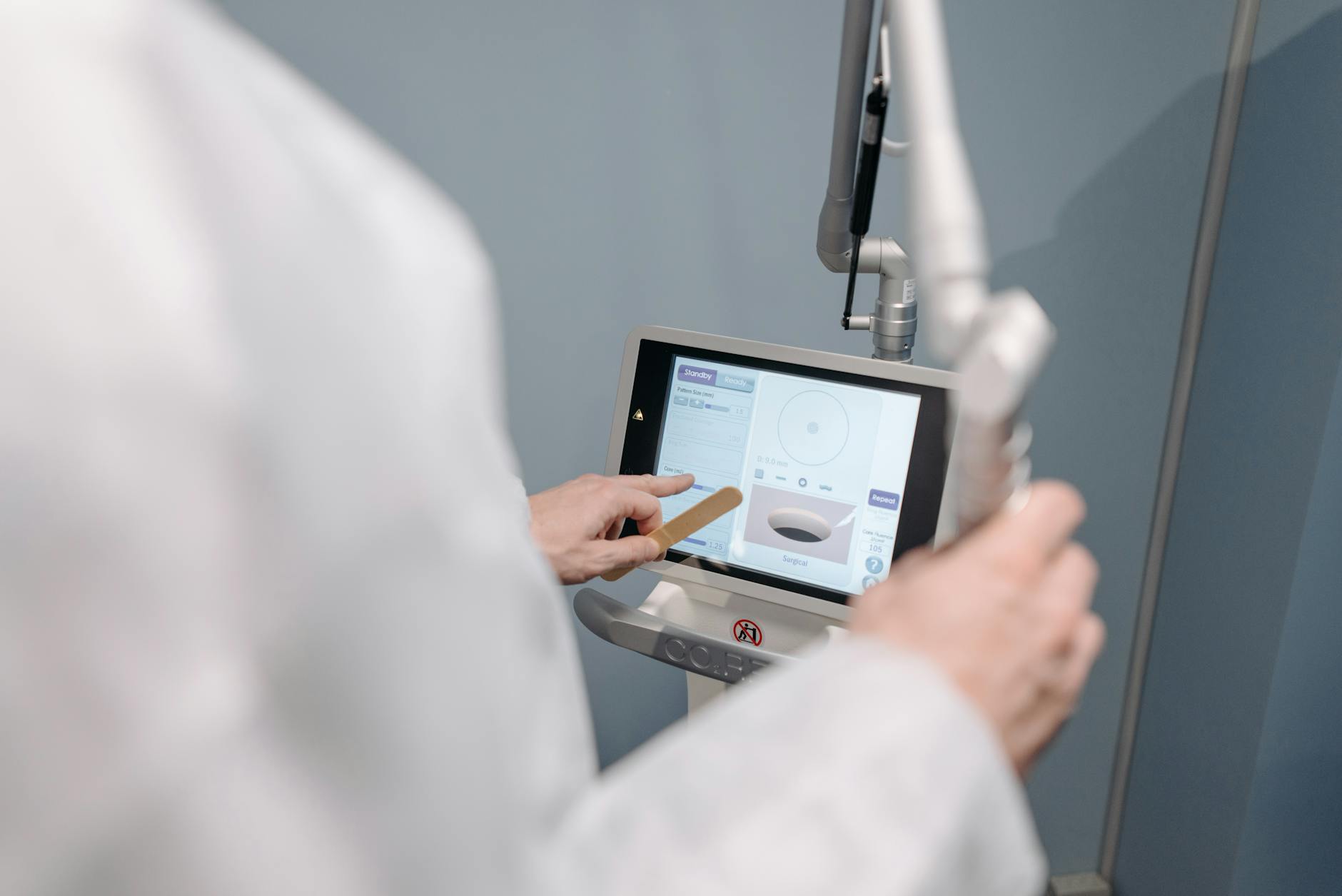
想要实现无缝的效率转换?这份专为新手打造的 Beyond教程 将带您快速上手。截至2026年6月,Beyond 4.2.0 稳定版已原生支持 Apple Silicon 及 Intel 芯片,并适配 Win 10/11 系统。本文直接切入安装部署、首次配置、任务迁移及长辈模式等核心场景。无论您是职场人士还是家庭用户,都能通过本教程打破设备边界,掌握这款专业效率进阶工具的正确用法。
面对复杂的工作环境与多设备协同需求,寻找最简路径是提升效率的关键。本教程将以清晰直接的步骤,带您完成 Beyond 客户端的落地部署与进阶调优。
环境确认与精准下载安装
在开始部署之前,确认设备运行环境是确保软件稳定运行的第一步。Beyond 4.2.0 版本针对现代操作系统进行了深度架构优化。对于 Windows 用户,请确保系统版本为 Windows 10 或 11 的 64 位版本;Mac 用户则无需担心芯片架构差异,安装包已原生支持 Apple Silicon (M1/M2/M3) 以及传统的 Intel 芯片。获取正版安装包时,请务必通过官方下载入口(/official-entry)进行操作。下载完成后,Windows 环境下双击 .exe 文件按提示安装;macOS 环境下将应用拖拽至“应用程序”即可。新手常遇到的一个排查细节是:如果在 Mac 上首次打开提示“无法验证开发者”,请进入“系统设置 > 隐私与安全性”,在安全性板块点击“仍要打开”即可正常启动这款专业的跨平台效率进阶工具。
首次配置与跨平台任务协同
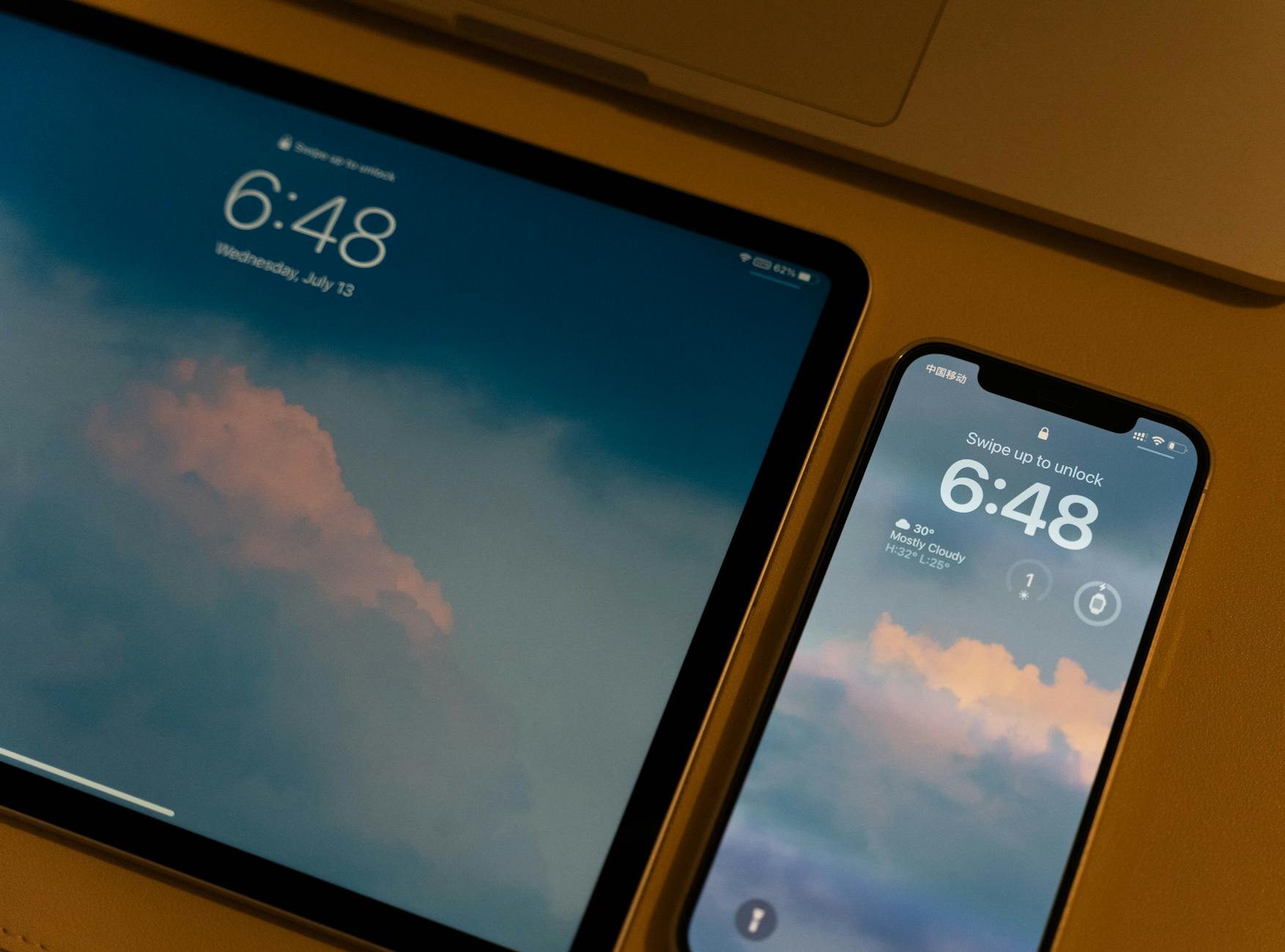
完成安装后,首次启动 Beyond 需要进行基础的偏好设置。在“办公协作”场景下,跨设备无缝衔接是高频需求。进入软件的“账户与同步”面板,登录您的专属账号,并勾选“开启全量配置同步”。这样一来,您在 Windows 台式机上设定的快捷键、任务分类标签,都会实时同步至外出携带的 MacBook 上。为了打破设备边界,建议新手优先配置“全局呼出快捷键”。默认情况下,您可通过 Ctrl+Space(Win)快速唤醒主界面。如果您发现快捷键与系统自带的输入法切换发生冲突(这是极常见的问题排查点),请前往 Beyond 的“偏好设置 > 快捷键”中,将其修改为 Alt+Space。通过这一简单调整,您就能在处理高频任务时,真正体验到新一代专业工具带来的流畅感。

历史数据无损迁移与版本更新
对于从其他效率软件转移过来的用户,或者需要在新旧电脑间交接工作的场景,Beyond 提供了完善的数据迁移方案。在 4.2.0 稳定版中,您可以通过“文件 > 导入/导出”功能,将历史任务清单、配置文件打包为专用的 .byd 格式文件。在新设备上,只需选择“从本地文件恢复”,即可在几秒钟内重建熟悉的工作环境,彻底免去手动重新录入的烦恼。此外,保持客户端处于最新状态是获取极致性能优化的关键。Beyond 默认开启了静默更新检测,当系统提示有新版本可用时,点击“立即更新”,软件会在后台自动下载增量包,并在下次重启时瞬间完成替换。这种无感知的更新机制,确保了您在复杂工作环境中始终拥有最安全、最稳定的运行体验。

场景化进阶:长辈模式与家庭娱乐
Beyond 不仅是一个客户端,更是适应多元生活场景的可靠伙伴。除了快节奏的职场办公,软件还针对家庭环境内置了特色功能。例如,在“社交娱乐”与家庭共享场景中,许多用户希望将工具分享给父母使用。此时,您可以一键开启“长辈模式”。激活长辈模式后,Beyond 的界面 UI 会自动进行适老化重构:核心交互按钮放大 1.5 倍,高阶复杂功能(如正则匹配、命令行调用)将被折叠隐藏,主界面仅保留最基础的任务查看与消息提醒模块。如果在使用过程中发现长辈模式下的字体依然偏小,您可以进入“显示设置”,将全局缩放比例手动调整至 125% 或 150%。这种精准的场景化支持,帮助新手快速判断并适配最适合家人的使用方式。
常见问题
Windows 11 环境下安装进度条卡在 99% 该如何处理?
这种情况通常由后台权限拦截引起。请先通过任务管理器强制结束当前安装进程,随后右键点击 Beyond 的 .exe 安装包,选择“以管理员身份运行”。若问题依旧,请检查是否被第三方杀毒软件误拦截,暂时将其放入白名单即可顺利完成部署。
如何确认我的 Mac 设备是否成功启用了 Apple Silicon 原生支持?
截至2026年6月的 4.2.0 版本,安装包已内置通用架构。您可以在 macOS 的“应用程序”文件夹中找到 Beyond,右键点击选择“显示简介”。如果在“种类”一栏显示为“应用程序(通用)”或“应用程序(Apple 芯片)”,且没有勾选“使用 Rosetta 打开”,即代表已开启原生硬件加速。
开启全量配置同步后,两台设备的任务状态出现延迟不同步怎么办?
遇到同步延迟时,首先请检查两端设备的网络连接状态。其次,您可以在客户端右下角的“同步中心”图标处,点击“强制手动同步”按钮。如果仍未解决,建议注销当前账号并重新登录,以刷新本地的同步授权令牌。
总结
即刻开启 Beyond 下载,体验新一代专业工具的魅力。请访问 Beyond 官方下载页(/official-entry),选择适用于您设备的最新客户端,轻松打破设备边界!