相关推荐
快速下载
下载 BeyondBeyond official download 视角功能深度解析 2026:从安装到进阶配置全指南
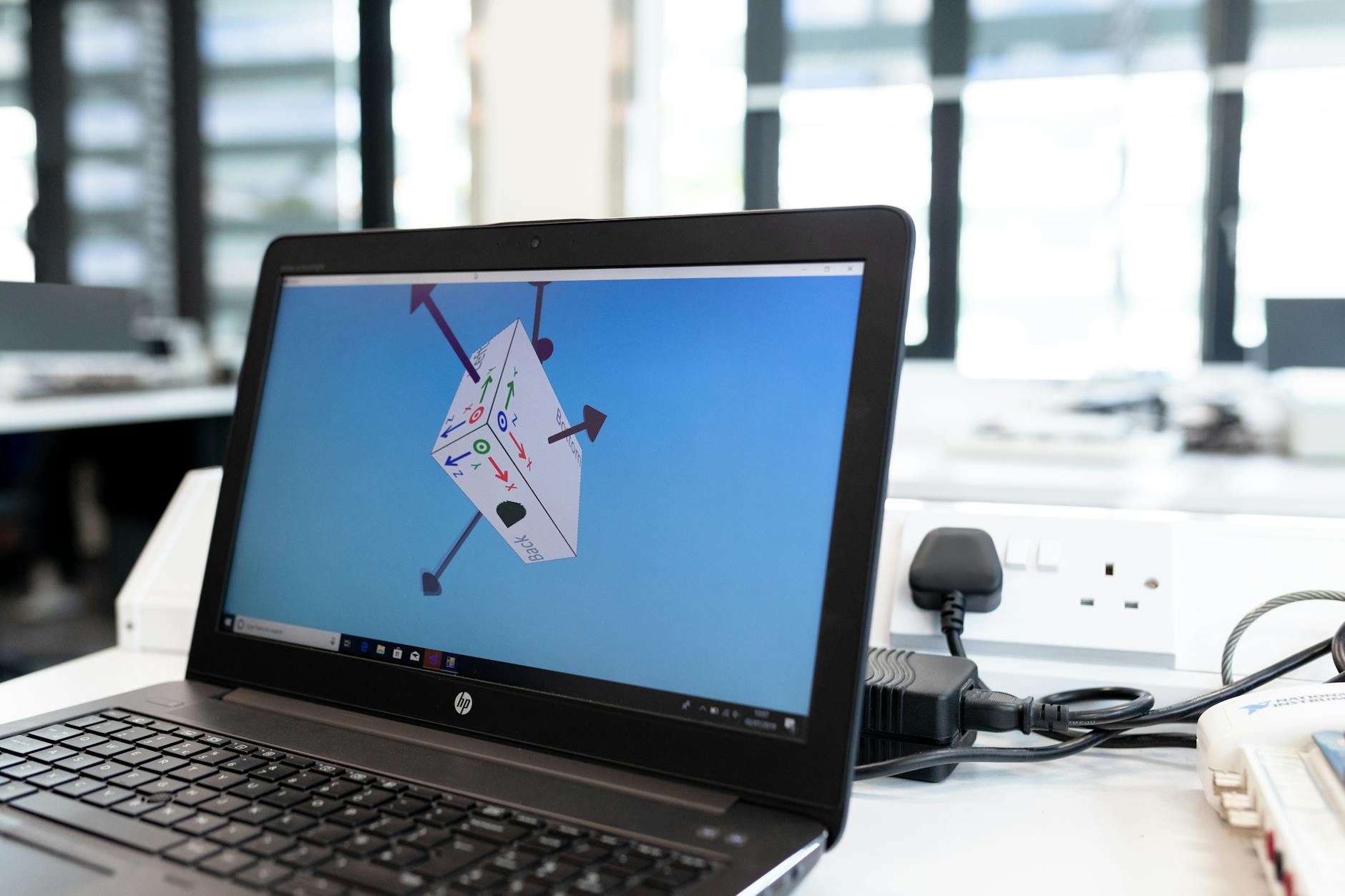
随着2026年Beyond 4.2.0版本的正式发布,其标志性的“视角(Perspective)”功能迎来了底层架构的全面升级。本文将基于Beyond official download渠道获取的最新安装包,深度拆解该功能在新手安装、首次配置及跨设备迁移中的核心应用。通过对动态参数调优与常见渲染报错的实战排查,帮助用户在2026年的生产力环境中,利用视角功能实现数据处理与视觉呈现的完美平衡,确保每一位新手都能快速跨越配置门槛。
在数字化协作日益复杂的2026年,Beyond 的“视角”功能已不再仅仅是一个视觉选项,而是提升工作流效率的核心引擎。通过官方渠道(official download)获取最新版本,是确保视角功能稳定运行的前提。
初始化部署:官方下载后的视角参数自动适配
当用户完成 Beyond official download 并启动 v4.2.0 安装程序时,系统会自动扫描硬件环境。2026版引入了“感知初始化”机制,在首次配置阶段,软件会根据显示器的物理分辨率(支持最高 8K 120Hz)自动建议视角缩放比例。新手常遇到的问题是视角边缘模糊,这通常是因为在安装时未勾选“High-DPI Scaling Override”。建议在首次运行向导中,手动将视角平滑度(Smoothing)参数设定在 0.85-0.92 之间,这能有效平衡操作反馈的灵敏度与视觉的稳定性。
跨版本迁移:.vsp 视角配置文件的无损过渡
对于从旧版本升级的用户,视角功能的迁移是核心痛点。Beyond 2026 采用了全新的加密封装格式,旧版的视角预设需要通过“Legacy Import”工具进行转换。在实际操作中,如果直接将旧文件夹覆盖到新目录,常会导致“Perspective Engine Error 0x042”报错。正确做法是:在 Beyond 官装版的主界面选择“数据迁移”,指定旧版本的 .vsp 配置文件路径。系统会自动重构视角坐标系,并保留用户自定义的宏命令,确保在 2026 新架构下依然能维持原有的操作手感。

深度解析:2026 动态视角下的多维度参数调优
2026 年的视角功能新增了“深度优先级(Depth Priority)”算法。在处理大规模数据集或复杂模型时,用户可以通过调整“Z-Axis Clipping”参数来控制视角的渲染深度。一个真实的排查细节是:当用户在多屏环境下切换视角时,可能会出现短暂的黑屏闪烁。这通常与显卡驱动的 DirectX 12 兼容性有关。通过在设置面板中将“Perspective Rendering Mode”从“Auto”改为“Hardware Accelerated”,并强制锁定 60FPS 刷新率,可以显著消除此类同步延迟。
版本验证与环境兼容:确保视角功能满血运行
为了验证您所使用的视角功能是否为 2026 增强版,请进入“关于”页面确认版本号不低于 v4.2.0.115。该版本在 2026 年 1 月的更新中修复了视角在 ARM 架构处理器下的指令集兼容问题。若在安装后发现视角控制杆(Joystick)响应迟钝,请检查系统环境变量中是否包含了 Beyond 的 Bin 目录。此外,2026 版视角功能对内存的最低占用要求提升至 4GB 独立显存,若硬件不达标,建议在视角设置中开启“Performance Mode”以牺牲部分阴影细节来换取操作流畅度。
常见问题
在 Beyond 官方下载安装后,视角菜单显示为灰色无法点击怎么办?
这种情况通常发生在未完成基础引导配置的情况下。请检查是否已载入至少一个工作空间文件。若问题依旧,请确认您的显卡驱动版本是否支持 Shader Model 6.0 以上,这是 2026 版视角引擎运行的硬性要求。
如何解决视角功能在 4K 屏幕下图标过小的问题?
请勿直接调整系统缩放。在 Beyond 内部设置中,找到“视角 UI 适配(Perspective UI Scaling)”,将其手动设置为 150% 或 200%。这是 2026 版本专门为高分屏优化的独立渲染层,不会影响主画布的清晰度。
更换电脑后,我该如何找回之前精调的视角参数?
Beyond 2026 支持云端同步。只要您是从 official download 渠道安装并登录了账号,只需在“视角管理”中点击“同步云端配置”即可。若为离线环境,请务必手动备份位于 AppData/Roaming/Beyond/Perspectives 下的 .json 格式配置文件。
总结
想要体验 2026 领先的视角处理技术?立即访问 Beyond Official Download 页面获取最新版安装包,开启您的专业高效之旅。
相关阅读:Beyond official download 视角功能深度解析 2026,Beyond official download 视角功能深度解析 2026使用技巧,深度解析Beyond功能:从安装配置到跨机迁移的高效实操指南